
Automatisez la taxe de vente dans Microsoft Dynamics 365
Kintsugi calcule la taxe de vente sur vos factures Dynamics 365 Business Central en temps réel, suit votre nexus dans chaque État, puis produit vos déclarations et remet vos taxes.
Surveillance gratuite de l’exposition · Déclarations à partir de 75 $ US (env. 107 $) · Aucuns frais par transaction
Noté 4,6/5 sur G2 (58 avis) · 7 000+ clients

Choisi par 7 000+ entreprises


Kintsugi calcule, surveille et déclare votre taxe de vente Microsoft Dynamics 365
- Calculer
La taxe sur chaque facture Business Central
Le moteur de taxes de Kintsugi calcule la taxe de vente sur les factures Business Central dès leur création, sans zones fiscales ni taux à tenir à jour.
- SurveillerGratuit
Le nexus dans chaque État
Vos factures Business Central sont comparées au seuil de nexus économique de chaque État, avec une alerte dès que vous en franchissez un.
- Déclarer et remettre
Vos déclarations produites pour vous
Kintsugi vous inscrit là où vous devez la taxe, produit chaque déclaration et remet la taxe à temps, à partir de 75 $ US (env. 107 $) par déclaration ou inscription.
 Calculer
Comment Microsoft Dynamics 365 se connecte à Kintsugi
Connectez Business Central une seule fois et Kintsugi prend en charge le travail lié à la taxe de vente : calcul sur les factures, classement de vos articles, suivi de ce que vous devez et production des déclarations, sans refaire votre plan comptable.
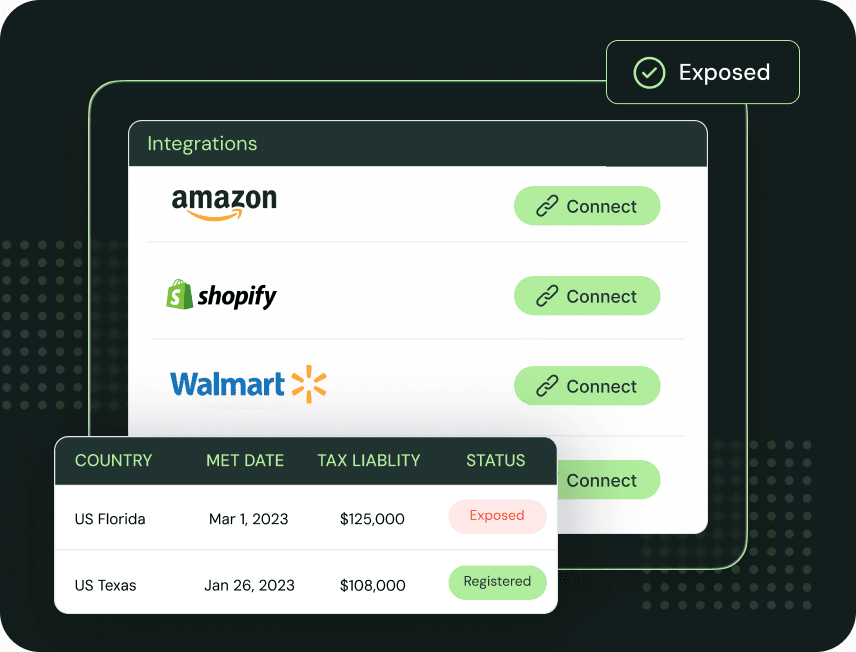
Connecter et synchroniser
Autorisez Business Central depuis Kintsugi. Les clients, articles, factures et notes de crédit se synchronisent automatiquement, puis vous vérifiez les produits et les adresses dans Kintsugi.
Calculer en temps réel
Le moteur de taxes de Kintsugi calcule la taxe de vente sur les factures Business Central dès leur création, et calcule ce que vous devez dans chaque État américain à partir des mêmes données.
Inscrire, déclarer et remettre
Kintsugi vous inscrit là où vous devez la taxe, produit chaque déclaration à temps et remet la taxe, et conserve les rapports qu’il vous faut pour être prêt en cas de vérification.
Ce que Kintsugi synchronise depuis Microsoft Dynamics 365
| Synchronisé | Ce qu’en fait Kintsugi |
|---|---|
| Clients | Synchronisés pour déterminer où chaque vente est imposée. |
| Articles | Classés selon leur taxabilité par territoire. |
| Factures | Taxées dès leur création et utilisées pour calculer ce que vous devez dans chaque État. |
| Notes de crédit | Appliquées au niveau de la transaction, pour que vos déclarations reflètent ce que vous avez réellement perçu. |
Qui utilise Kintsugi avec Microsoft Dynamics 365?
Abandonner les zones fiscales faites à la main
Cessez de tenir à jour les zones fiscales, les territoires et les taux dans Business Central. Kintsugi calcule la taxe sur chaque facture.
Passer d’Avalara
Connectez Business Central sans refaire votre plan comptable, utilisez les deux solutions en parallèle et faites la transition selon votre calendrier.
Vendre dans de nouveaux États
Soyez averti dès que vos ventes Business Central dépassent le seuil d’un État, avant que cela devienne un arriéré de taxes.
Fonctionnement de la taxe de vente sur Microsoft Dynamics 365
Ce que fait Microsoft Dynamics 365
Business Central calcule la taxe de vente américaine à partir d’une configuration que vous créez et tenez à jour : des groupes de taxes pour vos articles, des zones fiscales pour vos clients et vos emplacements, les territoires de chaque zone et les taux dans les détails de taxe.
Là où ça s’arrête
Il n’est livré qu’avec un nombre limité de zones fiscales par défaut. Vous ajoutez et tenez à jour les autres, et Microsoft recommande de travailler en étroite collaboration avec votre conseiller fiscal pour le faire.
Ce qu’ajoute Kintsugi
Kintsugi remplace cette configuration manuelle. Son moteur de taxes calcule la taxe de vente sur vos factures Business Central en temps réel, suit votre nexus dans chaque État, et s’occupe pour vous des inscriptions, des déclarations et des remises.
Sources : La taxe de vente dans la version américaine de Business Central
Pourquoi nos clients nous aiment
Jared Stark
Founder of Incendico Fire Alarm Store
La configuration a été incroyablement fluide et beaucoup plus rapide que prévu, avec des consignes claires à chaque étape. Ce qui ressort vraiment, c’est le soutien : on joint quelqu’un rapidement, et l’équipe s’y connaît et aide vraiment quand on a des questions.

April Walford
Gestionnaire des opérations chez JMXi
Ils ont corrigé des erreurs dans nos déclarations passées, nous ont inscrits rapidement et efficacement, ont tout produit à temps et ont examiné à fond chacune de nos questions et préoccupations. Leur service à la clientèle est excellent.

Mo Hartman
Comptable chez Searchspring
La visibilité offerte par le tableau de bord et la facilité d’approbation nous ont été extrêmement utiles. C’est très convivial et je vois tout ce dont j’ai besoin au même endroit.
Traduit de l’anglais